
Menu utente
Il menu utente fornisce accesso alle impostazioni dell'account personale, ai filtri salvati, alle condizioni complesse, alle valute e alla gestione delle password. Può essere aperto dall'icona utente nell'angolo in alto a destra del sito web.
Impostazioni generali
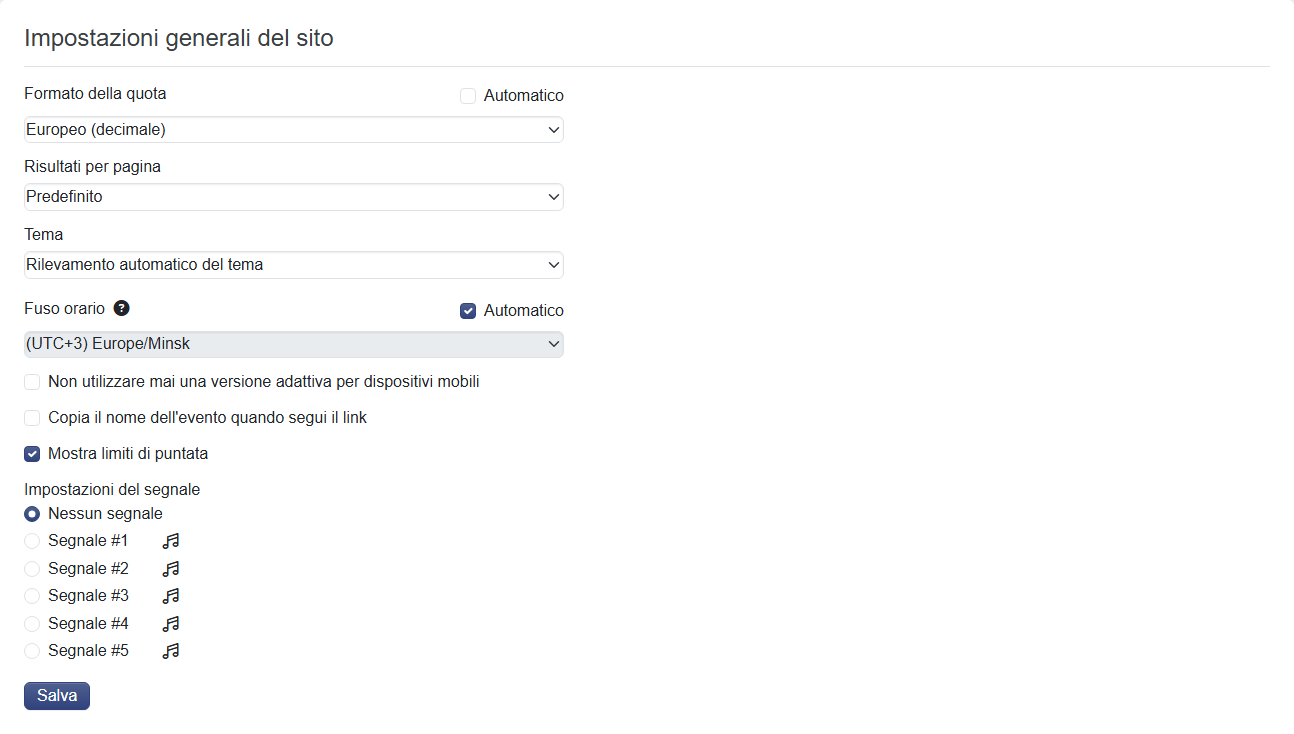
La sezione delle impostazioni generali contiene le principali preferenze di visualizzazione e interfaccia per il tuo account. Qui puoi configurare:
Formato della quota
Seleziona come vengono visualizzate le quote sul sito web. Puoi scegliere tra i formati europeo (decimale), americano, inglese (fraziato), di Hong Kong e malese. Se l'opzione Auto è attivata, il sistema applicherà il formato tipico per il paese dell'utente.
Risultati per pagina
Scegli quanti risultati devono essere visualizzati su ogni pagina. Puoi lasciare questa opzione impostata su Predefinito (25 voci) o selezionare un altro valore disponibile (50 o 75).
Tema
Seleziona il tema del sito web: chiaro o scuro. Per impostazione predefinita, viene utilizzato il tema chiaro. In caso di rilevamento automatico del tema, viene impostato secondo le impostazioni del tuo sistema.
Fuso orario
Imposta il fuso orario utilizzato per gli orari di inizio degli eventi. Se l'opzione Auto è attivata, il sito web prenderà il fuso orario dalle impostazioni del tuo sistema o del tuo browser.
Impostazione della versione mobile
L'opzione "Non utilizzare mai una versione adattativa per dispositivi mobili" disabilita l'interfaccia adattata per dispositivi mobili e mostra sempre la versione desktop standard del sito web.
Copia nome evento quando segui il link
Quando questa opzione è attivata, il nome dell'evento viene copiato quando apri un link di bookmaker dal sito web. Questo può essere utile per incollare rapidamente il nome dell'evento nel campo di ricerca del bookmaker.
Mostra limiti di puntata
Questa opzione consente di visualizzare i limiti di puntata dove tali informazioni sono disponibili.
Impostazioni segnali
Puoi scegliere se non utilizzare un segnale acustico o selezionare uno dei suoni di notifica disponibili. L'icona della nota musicale ti consente di anteprima di ogni segnale.
Dopo aver apportato modifiche, fai clic su Salva.
Gestione filtri
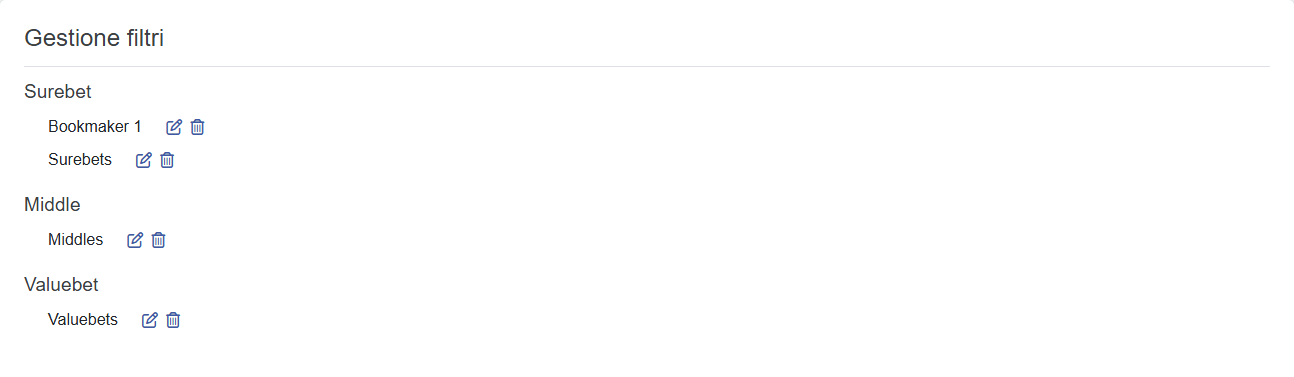
La sezione Gestione filtri mostra i tuoi filtri salvati per Surebets, Middles e Valuebets.
Ogni filtro salvato può essere modificato o eliminato utilizzando le icone accanto al nome. L'icona di modifica apre il filtro per le modifiche, mentre l'icona di eliminazione lo rimuove dai tuoi filtri salvati.
Questa sezione è utile quando hai più preset di filtro per diverse strategie, sport, regioni, bookmaker o tipi di mercato.
Condizioni complesse
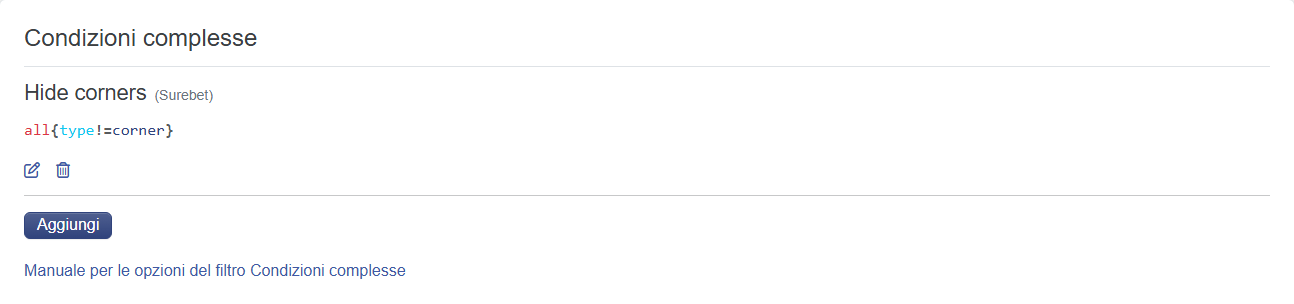
La sezione Condizioni complesse ti consente di gestire espressioni di filtro personalizzate. Possono essere utilizzati per estrarre mercati selezionati per bookmaker particolari, filtrare per limiti di puntata, ecc.
Ogni condizione include:
Nome
Il nome visibile della condizione, mostrato nel pannello dei filtri.
Ambito
L'area in cui la condizione è disponibile, come Surebets o tutte le sezioni.
Espressione
La regola di filtraggio scritta utilizzando la sintassi delle Condizioni complesse.
Puoi modificare o eliminare le condizioni esistenti utilizzando le icone sotto ciascuna condizione. L'opzione Nuovo nel menu a destra ti consente di creare una nuova condizione.
Una volta creata, una Condizione Complessa diventa disponibile direttamente nel pannello filtro corrispondente e può essere attivata o disattivata come altre opzioni di filtro.
Cambia password
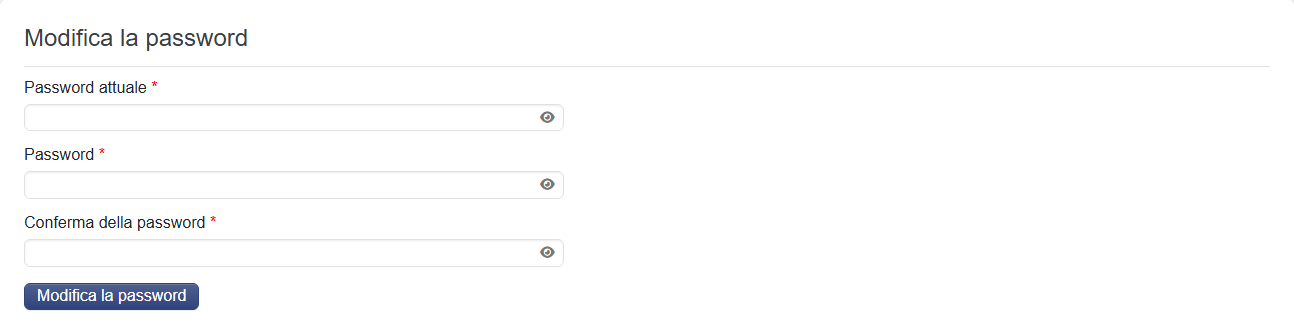
La sezione Cambia password ti consente di aggiornare la password del tuo account. Per cambiare la tua password, inserisci la tua password attuale, quindi inserisci e conferma la nuova password. Fai clic su "Cambia password" per applicare l'aggiornamento.
Valute
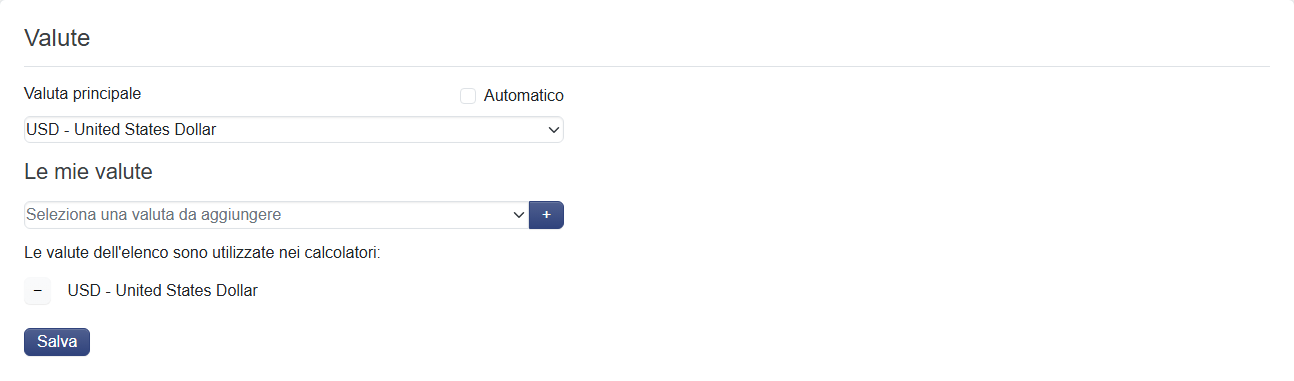
La sezione delle valute controlla le valute utilizzate nei calcolatori e nei valori finanziari sul sito web.
Valuta principale
Seleziona la valuta principale per il tuo account. Se l'Auto è abilitato, la valuta viene selezionata in base al paese scelto in Impostazioni regionali.
Le mie valute
Questa lista contiene le valute disponibili nei calcolatori. Puoi aggiungere un'altra valuta selezionandola dall'elenco a discesa e facendo clic sul pulsante più.
Per rimuovere una valuta dall'elenco, fare clic sul pulsante meno accanto ad essa.
Dopo aver apportato modifiche, fai clic su Salva.
Impostazioni dell'account
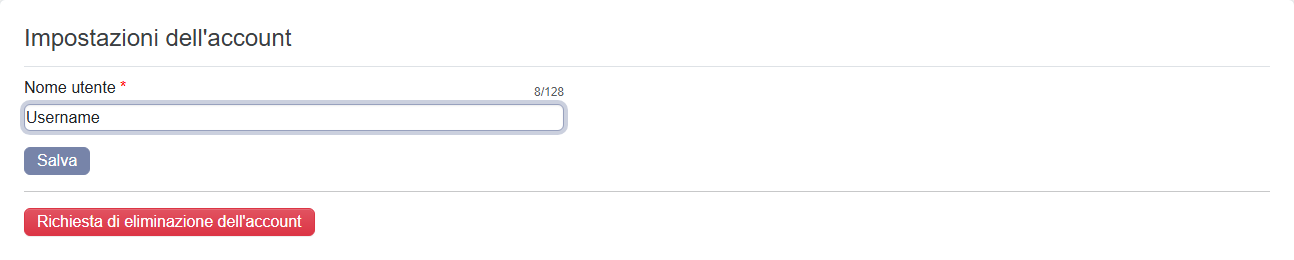
La sezione Impostazioni dell'account contiene informazioni di base sull'account.
Qui puoi cambiare il tuo nome utente. Inserisci il nuovo nome utente nel campo e fai clic su Salva.
Questa sezione include anche il pulsante Richiesta di eliminazione dell'account, che può essere utilizzato per inviare una richiesta di rimozione dell'account.
Impostazioni regionali
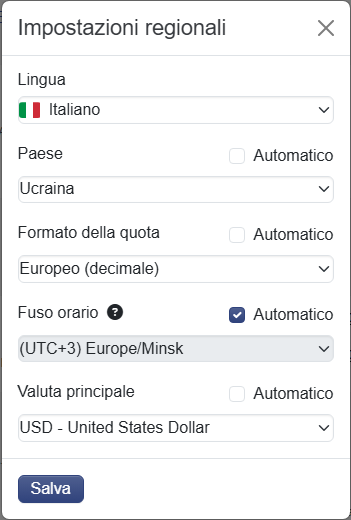
Le impostazioni regionali consentono di configurare rapidamente le preferenze principali del sito web relative alla propria posizione e all'interfaccia. Puoi aprire questa finestra facendo clic sull'icona del globo nell'angolo in alto a destra del sito web.
Questo segmento è utile quando desideri impostare la lingua del sito web, il paese, il formato delle quote, il fuso orario e la valuta principale in un unico posto, senza cercare queste opzioni in diverse impostazioni dell'account.
Lingua
L'opzione Lingua cambia la lingua dell'interfaccia del sito web.
Seleziona la lingua preferita dall'elenco a discesa e fai clic su Salva. L'interfaccia del sito web verrà quindi visualizzata nella lingua selezionata. (La lingua dell'interfaccia predefinita è determinata dal dominio utilizzato per aprire il sito web.)
Paese
L'impostazione Paese è utilizzata per la personalizzazione del sito web. Può influenzare gli elementi dell'interfaccia regionale, le liste di bookmaker, i punteggi e altre informazioni specifiche per paese mostrate sul sito web.
Se l'Auto è abilitato, il paese viene selezionato automaticamente, solitamente in base alla tua connessione attuale. In questa modalità, il campo del paese è mostrato ma non può essere cambiato manualmente.
Se l'Auto è disabilitato, puoi selezionare il paese da solo dall'elenco a discesa. Questo paese selezionato verrà salvato nelle tue impostazioni e non cambierà automaticamente quando il tuo indirizzo IP cambia.
Formati delle quote
L'opzione formato della quota controlla come vengono visualizzate le quote sul sito web.
Puoi selezionare manualmente il formato richiesto o abilitare Auto. Quando l'Auto è abilitato, il formato delle quote viene scelto in base al paese selezionato. Ad esempio, alcuni paesi utilizzano comunemente le quote decimali, mentre altri utilizzano le quote frazionarie o americane.
Se sia il Paese che il formato delle quote sono impostati su Auto, il sito web rileverà prima il tuo paese e poi applicherà il formato di quote più adatto per quel paese.
Fuso orario
L'impostazione Fuso orario controlla come vengono visualizzati gli orari di inizio degli eventi.
Se l'Auto è abilitato, il fuso orario viene rilevato automaticamente dalle impostazioni del tuo sistema o del browser. Il valore rilevato viene mostrato nel campo ma non può essere cambiato manualmente.
Se l'Auto è disabilitato, puoi selezionare tu stesso il fuso orario richiesto. Questo è utile se desideri che gli orari degli eventi vengano visualizzati secondo una regione diversa.
Valuta principale
L'impostazione della valuta principale definisce la valuta predefinita utilizzata sul sito web, inclusi i calcolatori e i valori relativi ai bookmaker dove applicabile.
Se l'Auto è abilitato, la valuta viene selezionata in base al paese scelto. Se preferisci usare un'altra valuta, disabilita Auto e selezionala manualmente dall'elenco a discesa.
Impostare qui la valuta principale può far risparmiare tempo, perché non è necessario cambiare la valuta separatamente per ogni nuovo bookmaker nel calcolatore.
Salvando le modifiche
Dopo aver cambiato le opzioni necessarie, fai clic su Salva. Le tue impostazioni regionali verranno memorizzate per le visite future.
Per gli utenti registrati, queste impostazioni vengono salvate nell'account. Per i visitatori che non hanno effettuato il login, queste impostazioni vengono salvate nel browser e possono essere riapplicate durante le visite successive dallo stesso dispositivo.
Preferenze Email

La sezione delle preferenze email ti consente di controllare se ricevi email facoltative da Surebet, come aggiornamenti sui prodotti, promozioni e offerte speciali.
Se preferisci non ricevere questo tipo di comunicazione, clicca su Disiscriviti. Riceverai comunque notifiche via email riguardo a cambiamenti importanti relativi al tuo account, inclusi aggiornamenti su abbonamenti e pagamenti.